
¿Cuáles son las Principales Causas de Fallas del Software?
En general el software de una aplicación puede fallar ya sea a causa una versión desactualizada, instalación de un software en diferentes versiones o idiomas, controladores de dispositivos no adecuados o presencia de virus y malware.
Instalaciones y desinstalaciones incorrectamente realizadas.
Síntomas:
- Mensaje de error mostrando pérdida de un archivo de arranque o un archivo configuración (dll)
- No arranca el sistema operativo del equipo.
- No puedes ejecutar una aplicación que estaba funcionando correctamente.
- La pantalla se vuelve azul y no puedes continuar trabajando.
- Se bloquea una aplicación o no se puede continuar utilizando dicha aplicación y en casos severos el equipo.
Solución:
- Determinar que aplicación de software es la que presenta el problema. Es el sistema operativo o es una aplicación de escritorio? Lee los mensajes de errores que muestra el sistema y fíjate que aplicación es la que se queda bloqueada.
- Crea un respaldo de los archivos más importantes que utilices y restáuralos en caso de que se pierdan durante el proceso de reinstalación,
- Si tienes varias versiones del mismo software desinstala las versiones que no necesites y ejecuta nuevamente el programa de reinstalación para resolver el conflicto.
Drivers incorrectos o desactualizados
Síntomas:
Dispositivos como el monitor, mouse, teclado, parlantes, no funcionan adecuadamente y los errores de hardware se han descartado
- No produce sonido
- Los videos no se ven con la resolución correcta
- El ratón salta en la pantalla
- La red inalámbrica no funciona
Solución:
- Verifica el nombre del fabricante, marca y modelo del dispositivo que está fallando.
- Busca en el sitio web del fabricante del computador o del fabricante del dispositivo. los controladores del dispositivo que tiene errores, utiliza la marca y modelo.
- Instala los nuevos controladores
- Reinicia el equipo si es necesario.
Virus o Malwares:

Síntomas:
- Se bloquea el equipo o se reinicia automáticamente.
- Se abren pantallas automáticamente.
- Se bloquea el mouse, hardware y software del dispositivo son correctos.
Solución:
- Si tienes un antivirus instalado, actualiza las definiciones de virus.
- Realiza un escaneo del equipo.
- Elimina cualquier virus encontrado.
- Si el problema persiste piensa en reinstalar el sistema operativo del equipo
1¿Para que sirve?
R= para adornar tu Pc
2¿la imagen de mi monitor se ve pixeliada?
R=si la pantalla no cubre la superficie del monitor descarga un wallpapers tiene buenos diseños y se ven bien
3¿Tengo un limite para cambiar de imagen?
R=No, Puedes cambiarla las veces que tu quieras.
4¿puedo poner la imagen que desee?
R=si,siempre y cuando la tengas guardada o la tengas ya descargada
2¿la imagen de mi monitor se ve pixeliada?
R=si la pantalla no cubre la superficie del monitor descarga un wallpapers tiene buenos diseños y se ven bien
3¿Tengo un limite para cambiar de imagen?
R=No, Puedes cambiarla las veces que tu quieras.
4¿puedo poner la imagen que desee?
R=si,siempre y cuando la tengas guardada o la tengas ya descargada
Espero que este blog le aya sido de utilidad si si es así agradeciera que lo comentaras
el siguiente diagrama es para aquellos que no saben cambiar el papel tapiz (imagen) de su escritorio se que serán muy pocos que no sepan como hacerlos pero si tienen dudas de como hacerlo creo que les servira

COMO CREAR UNA VPN EN WINDOWS 7
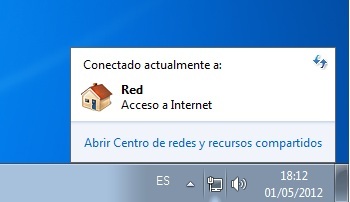
Vamos al Centro de redes y recursos compartidos. Para ello presionamos sobre el icono del adaptador de red, en este caso de cable, y a continuación sobre el enlace “Abrir Centro de redes y recursos compartidos”.
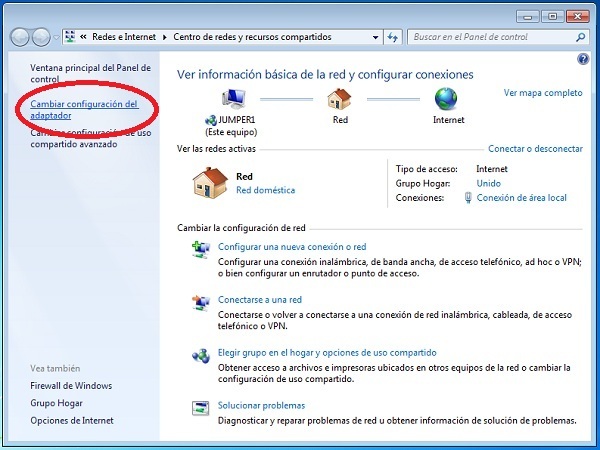
CREAR UNA NUEVA CONEXIÓN ENTRANTE:
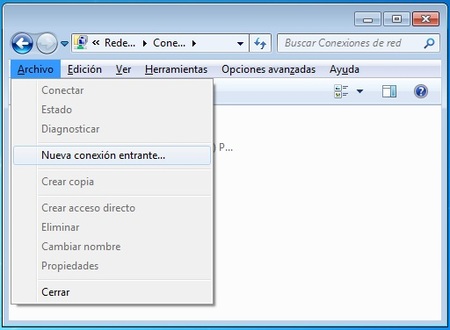
En esta ventana el menú permanece oculto, para mostrarlo tendremos que presionar la tecla “Alt”de nuestro teclado. Una vez visible vamos a: Archivo -> Nueva conexión entrante.
Lo primero que el asistente nos pide son los usuarios que tendrán acceso a nuestra VPN. Para esto podemos usar los propios usuarios del sistema o crear usuarios nuevos. crearemos un usuario nuevo, para hacerlo pulsamos sobre el botón “Agregar a alguien…“.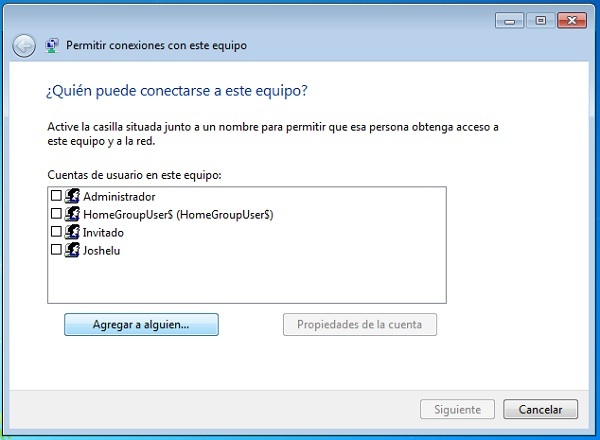
ingresamos los datos del nuevo usuario, en nuestro ejemplo hemos usado:
- Nombre de usuario: Usuario utilizado para iniciar sesión en la VPN.
- Nombre completo: Nombre del usuario. Utilizado para saber a quién pertenece el usuario anterior.
- Contraseña: Es de vital importancia utilizar contraseñas seguras.

ahora aparece en la lista el usuario que acabamos de crear. En caso de que éste no aparezca marcado tendremos que marcarlo manualmente. Si queremos añadir más usuarios tan sólo tendremos que volver a pulsar el botón “Agregar a alguien…“ y repetir el proceso. Una vez seleccionados todos los usuarios que queramos presionamos el botón “Siguiente”.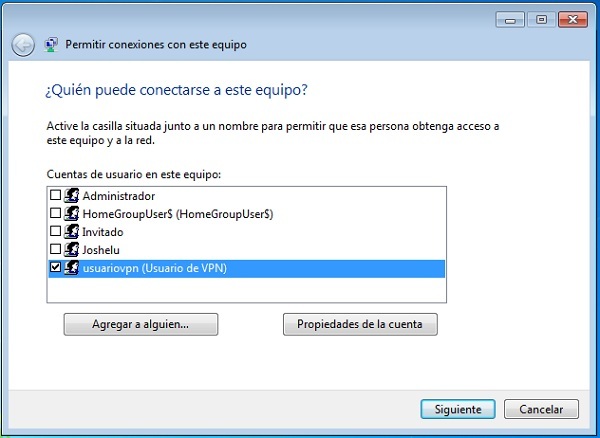
tenemos que especificar desde dónde se realizarán las conexiones al sistema, como queremos acceder desde Internet marcamos la opción oportuna,en este caso la única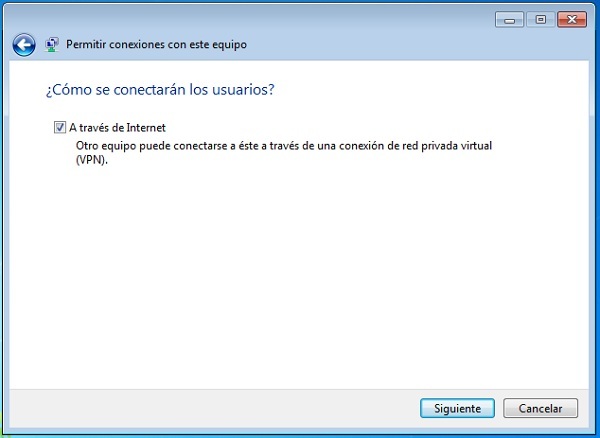
Configurar direcciones IP:
seleccionamos la opción “Protocolo de Internet versión 4 (TCP/IPv4)“ y a continuación el botón “Propiedades“, para ajustar los parámetros.
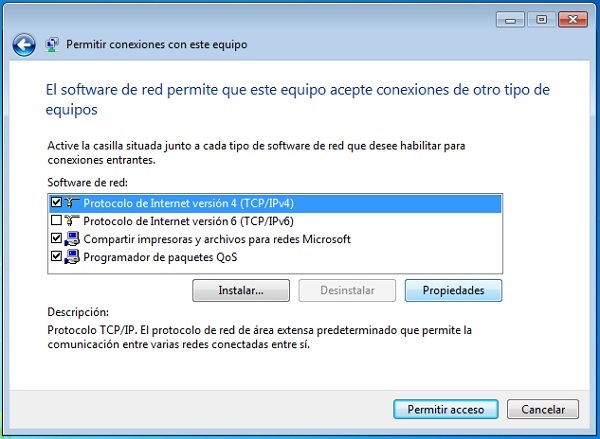
Aquí configuraremos dos cosas:
- Acceso a la red: Marcamos esta opción si queremos que los usuarios de la VPN tengan acceso a la red local.
- Rango de direcciones IP: Aquí especificamos el rango de direcciones que asignará el DHCP a los clientes.

Volvemos a la pantalla anterior, para continuar adelante presionamos el botón “Permitir acceso“. Ahora nos informa del nombre del equipo.al tratarse de una red doméstica no lo necesitamos para nada ya que no tenemos un dominio.

cabamos la configuración, ahora vemos como tenemos un nuevo icono que corresponde a laVPN, además, cada vez que un usuario se conecte aparecerá otro más con el nombre del usuario en cuestión.

Ya tenemos todo configurado en el equipo, lo único que queda es abrir el puerto correspondiente (1723 TCP) en el router para poder conectarnos a la red desde Internet. Si no sabes cómo hacer este procedimiento puedes probar con Simple Port Forwarding. Para conectarnos tendremos que poner en el campo dirección del cliente la dirección IP o la DNS de nuestro router.
PARA ENTENDERLO MEJOR AS CLICK AQUI Y VERAS EL VIDEO
otro BLOG


Buen trabajo :)
ResponderBorrarEste comentario ha sido eliminado por el autor.
Borrar